
サイズ固定では、AR内の拡大・縮小を止めます。詳しく見る場合は、このページの3Dを拡大できます。
床や机をゆっくり映して、置きたい場所を探してください。
ARを閉じると3D表示に戻ります。
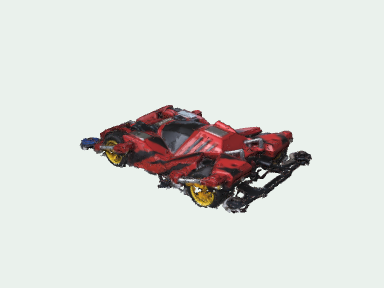 机や床にAR表示
3Dを読み込んでいます…
AndroidでARが開かないとき
画面が黒くなって戻る場合は、下のボタンで別の方法をお試しください。
これはARの動作確認用です。モデルの表示に戻る
別の方法でAR表示Chromeでこのページを開き、カメラの使用を許可してください。開けない場合は、Google PlayでGoogle Play開発者サービス(AR)とGoogleアプリの更新をご確認ください。ARに対応していない端末では、ページ上の3Dをご覧ください。
1本指で回転 / 2本指で拡大・縮小・移動
見たい場所をタップしてから拡大すると、その場所を詳しく見られます。
3Dデータを保存
iPhone・iPad用を保存保存したデータを「ファイル」アプリから開くと、対応端末では標準の3D・AR表示機能で見られます。保存画面が出ない場合は、共有メニューから「ファイルに保存」を選んでください。
Android用を保存保存後の3D・AR閲覧には、保存したデータを開ける対応アプリが必要です。
保存したデータは、このページの公開が終了しても端末に残ります。
開き方・表示できないとき
iPhone・iPadはSafari、AndroidはChromeで開いてください。アプリ内の画面で開いた場合は、ブラウザーで開き直してください。
HALcamアプリは不要です。ARに対応していない端末でも、このページの3Dをご覧いただけます。AndroidのARでは、Google Play開発者サービス(AR)などの更新が必要になる場合があります。
AR画面の操作は端末の表示に従ってください。全画面の表示範囲はブラウザーによって異なります。鑑賞用の模型で、実寸計測には使わないでください。